おそらく、時折の質問やメールの作成にすでに Claude を使用していることでしょうが、それはその機能の表面をなぞっただけです。 Claude をチャットボットとして使用することと、何年も避けてきたデジタル ライフの部分を静かに処理する自動化ツールとして使用することには大きな違いがあります。日常生活におけるエージェント AI が実際にどのようなものであるか知りたい場合は、私が Claude を使って自動化した 5 つの退屈なタスクを紹介します。
散らかったデスクトップを整理する
散らかった机は心も散らかるから
あなたが私と同じなら、おそらくすべてをデスクトップに直接ダウンロードするでしょう。あるいは、もう少し整理して、ダウンロード フォルダーを使用することもできます。いずれにせよ、ほとんどの人は、新しいファイルをダウンロードまたは作成するときに、それぞれの新しいファイルを正しいプロジェクト フォルダーに慎重に分類しません。
また、しばらく掃除を先延ばしにしていた場合は、スクリーンショット、PDF、テキスト ファイル、インストーラー、見覚えのないランダム ファイルなどが大量に溜まっていることでしょう。何を処分し、何を保管し、すべてをどこに置くべきかをすぐに判断するのは、非常に面倒な作業であるように感じられ、決して手を付けることができません。
私は何年も同じことをやっていて、ほとんどすべてを巨大な「レビュー」フォルダーにダンプして後で処理していました。今年の初めだけでも、適切に分類されていないレビュー フォルダーが 12 個ほどありました。
しかし、クロードを使い始めてからそれは変わりました。
クロード デスクトップ アプリには、コワーク モードと呼ばれる機能が含まれており、クロードにデスクトップやダウンロード ディレクトリなどのフォルダーへのアクセスを許可できます。そこから、クロードにすべてをスキャンし、ファイルを適切なフォルダーに自動的に分類するように依頼できます。
フォルダー構造がすでに整っている場合に最適に機能します。 1 つのフォルダーに 400 個の完全にランダムなファイルがある状態から始める場合は、おそらく、ファイルをどのように分類するかについてクロードに何らかのガイダンスを与える必要があるでしょう。私はプロジェクトの管理にすでに Claude を使用しているため、ほとんどのファイルを正しいフォルダーに驚くほどうまく分類するのに十分なコンテキストを持っていました。
ファイルの名前を理解できない名前に変更する
「重要な_1a2b3c.pdf」というファイルにはうんざりしているので
ファイルをダウンロードすると、数字やタイムスタンプ、さらには自動生成されたランダムな文字列でいっぱいのまったく役に立たない名前が付いていることがあります。そして、すぐに名前を変更しない場合、通常は 1 週間後に元のファイルに戻ると、各ファイルを 1 つずつ開いて中身を確認することになります。
私にとって、スクリーンショットは最大の犯罪者です。この記事からもわかると思いますが、私は仕事でスクリーンショットをたくさん撮ります。しかし、各画像には「screenshot_2026_5_15.png」のような一般的な名前が付けられるため、画像に実際に何が含まれているかについてはまったくわかりません。
技術的には、各スクリーンショットを撮影するときに手動で名前を変更することもできますが、それではワークフローが完全に中断されてしまいます。数秒ごとに停止して説明的なファイル名を作成すると、メニューやインターフェイスを移動するときにスクリーンショットのリズムが崩れます。
だから今はクロードに任せるよ。
私は単にクロードにスクリーンショット フォルダーへのアクセスを許可し、ファイルの名前をわかりやすい名前に変更するように依頼します。各画像を分析し、スクリーンショットで何が起こっているかを特定し、それに応じてファイルの名前を変更します。それだけで、記事ごとに 15 ~ 20 分の面倒な手作業が節約できます。
システムにジャンクがないか検索しています
コンテキスト認識クリーンアップのヒットはストレージ スキャンとは異なります
従来のシステム クリーニング ツールは、一定のルールに従ってコンピュータ上のジャンク ファイルを識別します。これらは、キャッシュ、一時ファイル、残りのインストール データなど、技術的に不要なファイルを見つけるのに最適です。彼らが できない それは、個人的には関係のない通常のファイルについて判断を下すことです。
たとえば、2 年間プレイしていないゲームや、メディア フォルダー内の、すでに見たものの気に入らなかった映画にフラグを立てることはありません。システムの観点から見ると、これらのファイルは完全に有効です。
しかし、クロードは問題に対して別のアプローチをとります。
クロードは私の現在のワークフロー、興味、設定に関するコンテキストを持っているため、技術的には「問題ない」ものの、現実的には私にとって役に立たなくなったファイルを特定できます。単に冗長なシステム データを探すのではなく、時間の経過とともに無関係になったものを発見することができます。
最近、Claude を使用して Windows PC の約 50 GB のストレージを解放しました。彼は LM Studio フォルダー内で約 40GB の重複した LLM テンプレートを見つけましたが、すでに LM Studio から Ollama に切り替えていたため、これらのファイルは重要ではなくなりました。以前にワークフローについて話し合ったので、クロードはその背景を理解しました。
また、私がインストールしたもののほとんど触っていない約 10GB のゲームも指摘されていました。クロードにすでに苦情を言っていたゲームのせいで仕事の気が散ってしまいました。この状況により、クリーニングは単なるストレージ スキャンではなく、驚くほどパーソナライズされたものに感じられました。
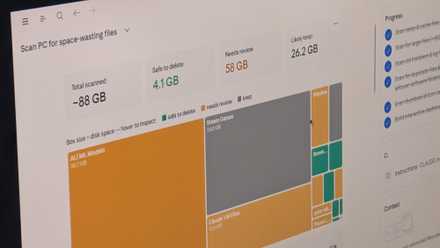
クロードは 5 分以内に私の PC 上に 50 GB のジャンクを見つけました – BleachBit が見逃していたジャンク
クロードは、私のディスク クリーナーが見逃した 50 GB のジャンクを見つけました。所要時間はわずか 5 分でした。
黒曜石のメモを取得して整理する
第二の脳を構築するのがかつてないほど簡単になりました
黒曜石は基本的に私の第二の脳です。ここには、研究、メモ、記事のアイデア、日記、後で見返したい思いつきなど、あらゆるものを保管しています。私が最も気に入っているのは、アイデアを結び付けるのに役立つことです。グラフ ビューを使用すると、文字通り、さまざまなメモ間の関係を確認できるため、ナレッジ ベース内の予期せぬつながりやギャップを簡単に見つけることができます。
問題は、このシステムが機能するのは、そもそもメモが適切に整理されている場合のみであるということです。各メモには、関連するメモへの意味のあるリンク、適切なタグ、および長期にわたってボールト全体を使用できる構造が必要です。そのシステムの維持には多大な労力がかかりますが、5 年間手動で維持してきた私は、決して退屈ではないと自信を持って言えます。
そしてクロードがやって来た。
これで、完全に乱雑な思考の流れをクロードに注ぎ込むことができます。これにより、その混乱が、タグ、内部リンク、きれいな書式設定を備えた、適切に構造化されたゼッテルカステン スタイルの原子ノートに変わります。クロードは、私の黒曜石保管庫内のすべてを自動的に整理するのを手伝ってくれます。
これは、クロードがバックグラウンドで反復的な組織作業を処理している間、私は楽しい部分、つまり思考、研究、アイデアの生成に集中することを意味します。

クロードが私の乱雑な黒曜石保管庫を 5 分で修理した方法 (説明書付き)
あなたの第二の脳は、第二のジャンク引き出しになっています。クロードなら直せるよ。
壁紙を状況に応じた画像に変更する
壁紙に To Do リストを表示して、その日の気分を設定しましょう
これはおそらく私が今まで設定した中で最も奇妙な自動化ですが、驚くほど効果的でもありました。
基本的に、私はクロードに自分のアクティブなタスクをすべてレビューしてもらい、その日の全体的な「気分」を判断してもらいます。締め切りが多すぎると、気分はより緊急になり、ストレスが高まります。すべてが順調に進んでいると、気分はより穏やかな、またはより意欲的なものに変わります。
クロードは私の壁紙フォルダーを調べて、その雰囲気に合った画像を選択し、それを私のデスクトップの背景として自動的に設定します。
また、最も重要なタスクを画像に直接オーバーレイして壁紙を編集する必要もあります。これは、ウィンドウを最小化するたび、またはデスクトップに戻るたびに、自分にとって何が適切かを即座に確認し、それに応じてナビゲートできることを意味します。
ばかげているように聞こえるかもしれませんが、驚くほどうまくいきます。タスクは一日中バックグラウンドで表示され、何に集中すべきかを確認するためにアプリやタスクバーを常に開く必要はありません。
このワークフローが興味深いと思われる場合は、完全なセットアップ プロセス (手順を含む) についてすでに書いているので、ご自身のシステムで再作成できます。
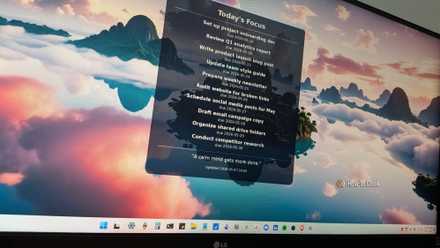
クロードにデスクトップの背景を変更してもらったところ、締め切りを守るようになりました (ヒント付き)
私は生産性に対する不安を壁紙に任せましたが、正直言って非常にうまくいっていました。
クロードは喜んで役に立ちます
これらは、現在私にとって最も効果的な 5 つの自動化です。構成、ワークフロー、そして増え続ける煩わしいデジタル タスクにより、まったく異なるユースケースが生じる可能性があります。
しかし、それが肝心なのです。それは特定の自動化に関するものではなく、自分が本当に楽しんでいる部分に集中している間、バックグラウンドで反復的で退屈な作業を処理できるアシスタントがいるという認識についてです。