
AI を使用して Windows 11 の最大の問題を数分で解決しました

Smart Answers AI が作成したサマリー
要約すれば:
- PCWorld は、ChatGPT などの AI ツールが Windows 11 をカスタマイズする AutoHotkey v2 スクリプトを生成し、コーディングの知識がなくても自動化にアクセスできるようにする方法を示しています。
- 著者は、AI に特定のリクエストを提供し、フィードバックに基づいて反復処理を行うことで、1 時間以内にカスタム スクロール スクリプトを作成することに成功しました。
- このアプローチは、ホットキーやテキスト拡張などの単純な自動化タスクに最適であるため、ユーザーは AutoHotkey v2 をインストールし、AI で生成されたコードを .ahk ファイルとして保存する必要があります。
AutoHotkey (AHK) は、無料でシンプルかつ強力な Windows スクリプト言語です。最近はあまり報道されませんが、Windows マニアはかつて AHK スクリプトを書いたり取引したりしていました。
必要に応じて、AHK を学習して自分でスクリプトを書くこともできます (AutoHotkey のドキュメントは非常に優れています)。または、ChatGPT、Gemini、Claude、Copilot などの AI ツールを使用して作業を行うこともできます。
まあ、それが私がやったことです。数か月前、私は Windows でのスクロールの動作を変更するスクリプトをコーディングしました。 (Vibe コーディングとは、AI を通じてコードを生成するためのクイック命令を使用することです。) デスクトップ PC の大きなモニターで非常に役立つため、私は今でも毎日使用しています。 AI を使用すると、スクリプトの作成に 1 時間もかかりませんでした。彼に必要なのは正しいアイデアだけだった。
AutoHotkey で何を振動させることができますか?
AutoHotkey スクリプトは、カスタム ホットキーの作成、既存のショートカットの再マッピング、カスタム テキスト展開ルールの作成、マウスの動作の変換、さらにはゲーム コントローラーの入力に基づいたアクションの実行を行うことができます。
AutoHotkey は完全なグラフィカル ユーザー インターフェイスを作成するのに十分強力であるため、AHK を使用して独自の小さなユーティリティを作成することもできます。特定のショートカットを押したときによく使用されるアプリのショートカット アイコンを含むカスタムのクイック アクセス ランチャーを作成することを想像してください。または、キーを押すと電子メールや生産性向上アプリなどに挿入できる返信メニューが表示される、独自の定型返信ユーティリティも使用できます。これらは、すばやく簡単に作成できる例のほんの一例にすぎません。
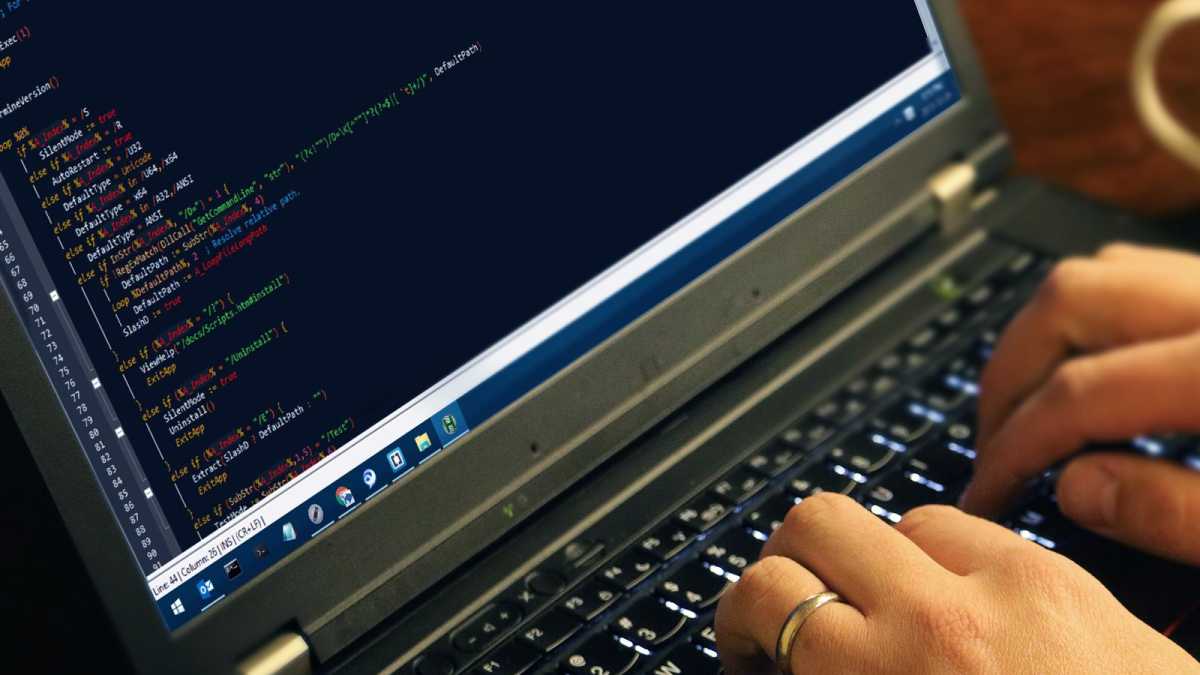
オートホットキー
AI 振動エンコーディングもシンプルで、うまくいくと魔法のように感じられます…しかし、最初の試行で常にうまくいくとは限りません。作成したいソフトウェアが単純であればあるほど、LLM によるソフトウェアの構築が容易になります。それだけでなく、発生する可能性のあるバグの修正も容易になります。
AutoHotkey スクリプトは短くてシンプルであり、AHK スクリプトをすぐにテストして意図したとおりに動作するかどうかを確認できるため、これは AI 駆動の振動コーディングの優れた使用例です。
AutoHotkey スクリプトを振動コーディングする方法
まず、アイデアが必要です。したがって、実際のコーディング部分の前に、AutoHotkey が実際にやりたいことを実行できるかどうかを確認する必要があります。 AutoHotkey は強力ですが、制限もあります。
選択した AI モデルを尋ねるだけです。 「AutoHotkey スクリプトを書いてもらえませんか? [does whatever it is you want to do]?」 彼が「ノー」と言った場合は、代わりにどのような同様のことができるかを尋ねてください。 (または、目的の AHK スクリプトをリクエストして、何が起こるかを確認してください!)
何をしたいのかを非常に具体的にしてください。単純なリクエスト (たとえば、PC の Copilot キーを他のアクションに再割り当てする) の場合は、おそらく最初の試行で成功します。ただし、いったん難しい領域 (システム トレイにゴミ箱を追加するなど) に入り始めると、しばらくの間、行ったり来たりする必要があるかもしれません。
また、必ず希望の旨を明記してください AutoHotkey スクリプト v2。 v1 と v2 は両方とも引き続き使用できますが、古い AHK v1 は非推奨になりました。現在サポートされているバージョンから始めることもできます。
クリス・ホフマン / ファウンドリ
どこから始めればよいかわかりませんか?以下の基本的な指針を試してください。
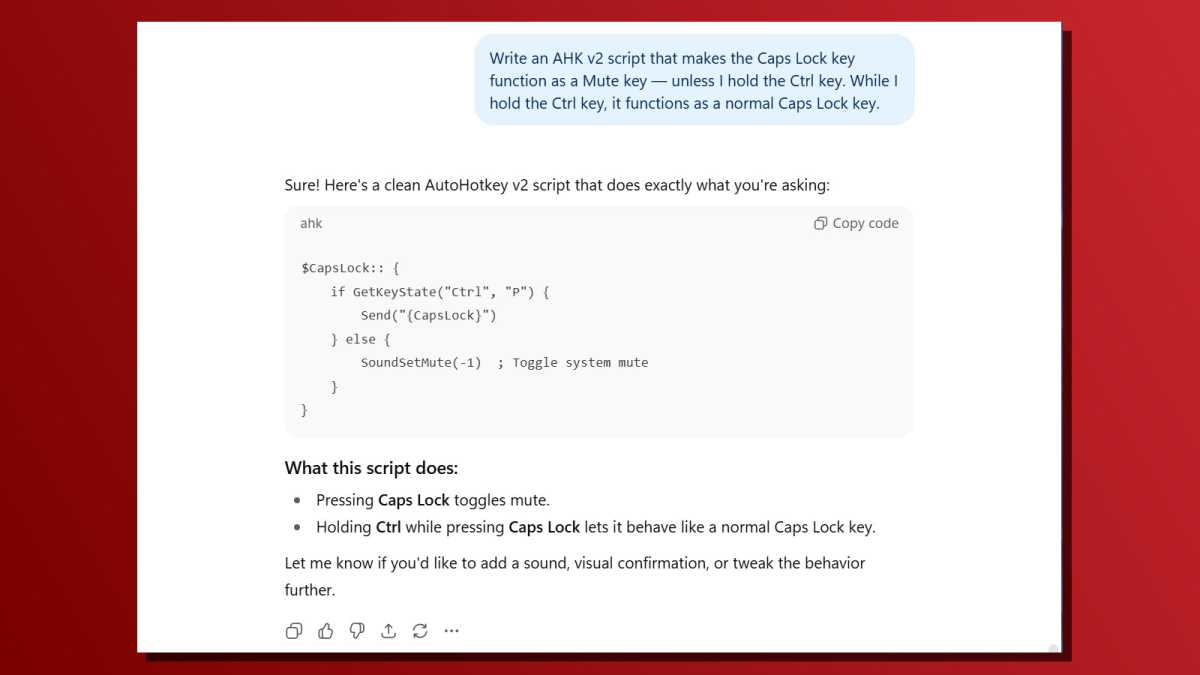
- 「Ctrl キーを押し続けない限り、Caps Lock キーがミュート キーとして機能する AHK v2 スクリプトを作成します。Ctrl キーを押している限り、通常の Caps Lock キーとして機能します。」
- 「Chrome、OneNote、Spotify、Steam、およびマイ ドキュメント フォルダーを開くためのボタンを備えたカスタム アプリ ランチャーを開く AHK v2 スクリプトを作成します。Ctrl + Alt + L を押すと開きます。」
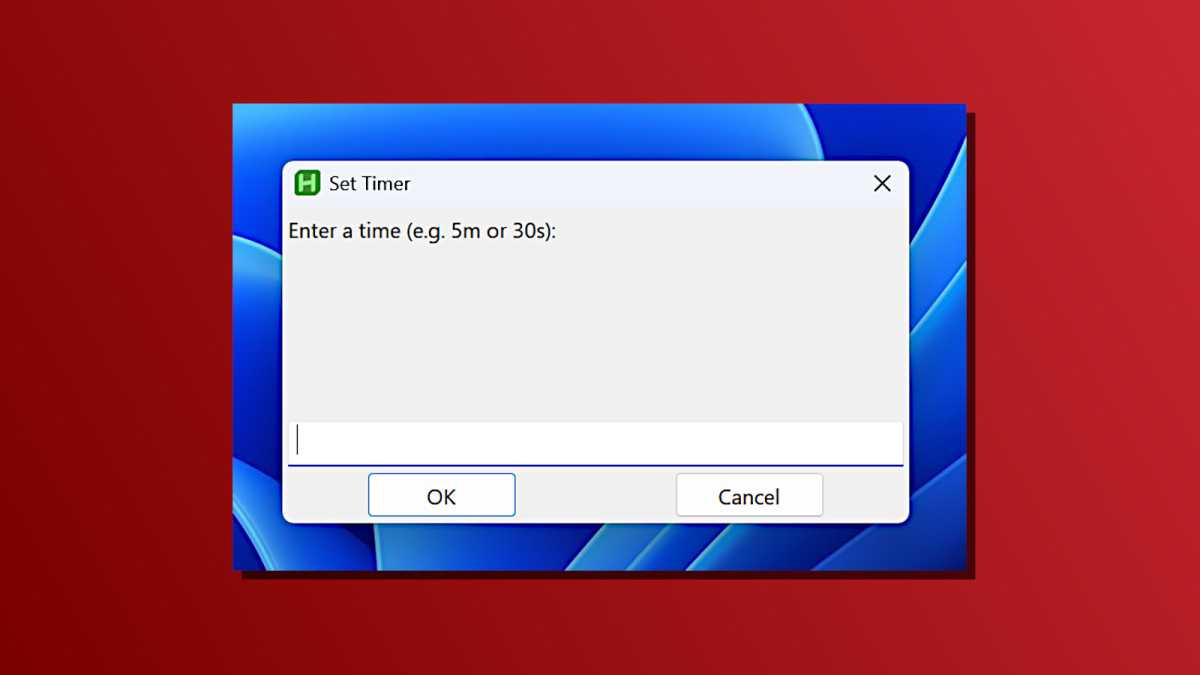
- 「『30 秒』や『5 分』などの時間を入力するように要求する AHK v2 スクリプトを作成し、その後、『タイムアウト』というポップアップ メッセージが表示されるまで長時間待機します。Ctrl + Alt + T を押したときに、しばらくの間プロンプトが表示されるようにします。」
クリス・ホフマン / ファウンドリ
振動をエンコードするプロセスは通常、往復です。改善を加えたい場合があります。結果として得られたスクリプトを自分でテストして、機能するかどうかを確認する必要があります。希望どおりに動作しない場合、またはエラー メッセージが表示された場合は、会話を続けて、何かが希望どおりに動作していないことを説明する必要があります。
アイデアが複雑になればなるほど、何度も行ったり来たりする必要が生じる可能性が高くなります。具体的にしてください!共有できる情報が多ければ多いほど、LLM はあなたが何を探しているのかをよりよく理解できるようになります。エラー メッセージが表示された場合は、それをコピーして貼り付け、LLM を表示します。 (AI チャットボットを効果的に使用するための一般的な秘訣は、多くのコンテキストを提供することです。)
AutoHotkey スクリプトを実行する方法
AutoHotkey スクリプトは簡単に実行できます。開始するには、AutoHotkey をダウンロードしてインストールします。心配しないでください。無料です。 AutoHotkey v1.1 は非推奨となっているため、AutoHotkey v2 を強くお勧めします。
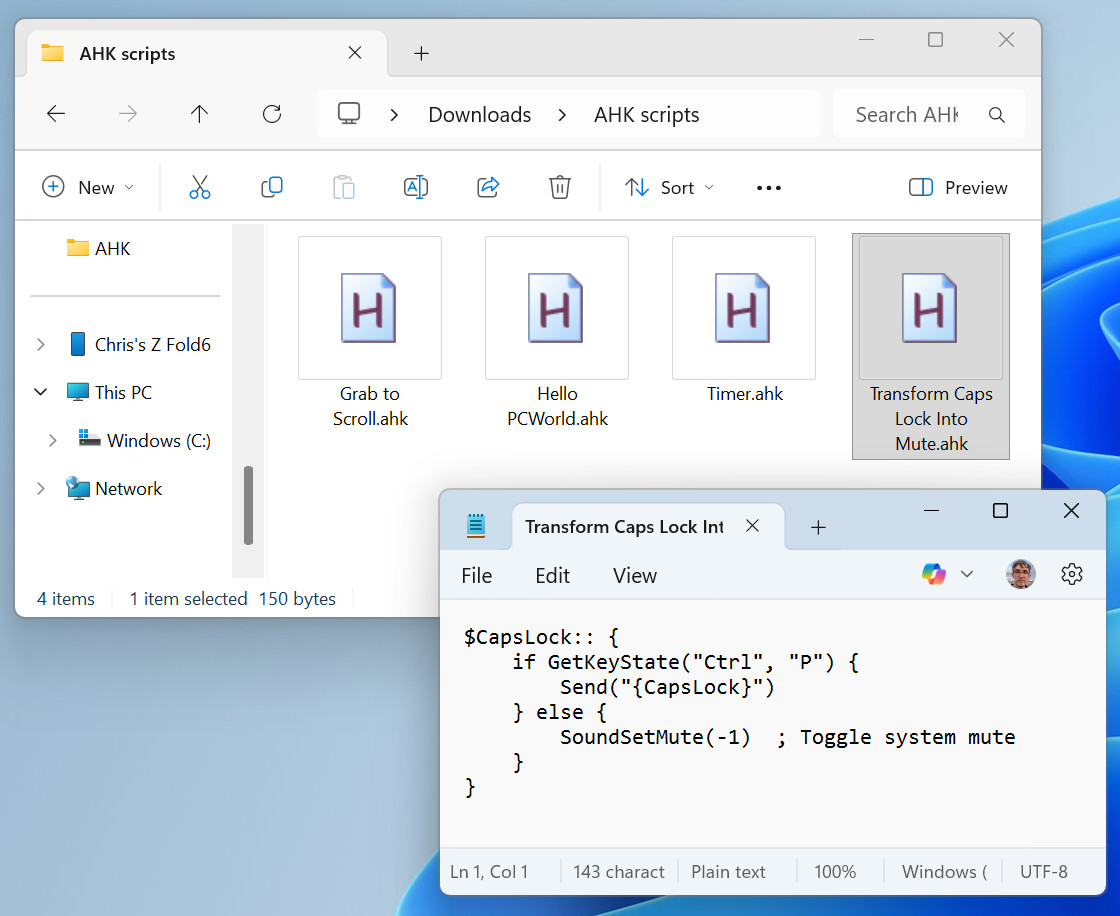
AutoHotkey スクリプトは単なるテキスト ファイルです。 .ahk ファイル拡張子。これを作成するには、メモ帳 (またはその他のテキスト エディター) を開き、LLM によって生成されたスクリプト テキストを貼り付けます。次に、それを保存します .ahk ファイル拡張子 (例: script.ahk)。
クリス・ホフマン / ファウンドリ
ファイル エクスプローラーで AHK ファイルをダブルクリックすると、AutoHotkey で開きます。今すぐお試しいただけます。期待どおりに機能しますか?何か違うことをしてほしいですか?エラーはありますか?いずれの場合も、LLM に伝えて会話を続けてください。
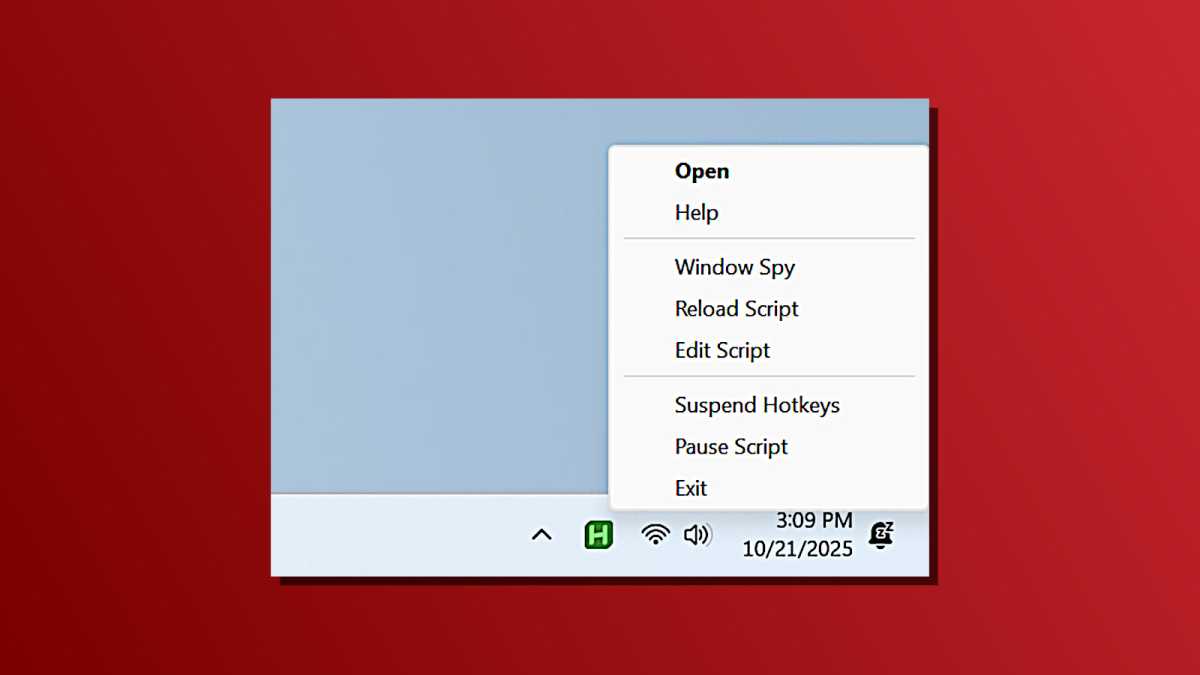
スクリプトを更新するには、スクリプトの内容を変更するだけです .ahk 同じテキストエディタでファイルを作成し、再度保存します。 AutoHotkey でスクリプトをリロードする必要もあります。 (AHK スクリプトを再ロードするには、システム トレイで緑色の「H」アイコンを探し、右クリックして「スクリプトの再ロード」を選択します)。
クリス・ホフマン / ファウンドリ
起動時に AHK スクリプトを実行したい場合は、ユーザー アカウントの起動フォルダーにショートカットを追加するだけです。
Windows をどのように変更しますか?
私がマウスの中ボタン スクロール スクリプトで行ったように、Windows を別の方法で動作させたいと常々思っていたのなら、今がそのチャンスです。開発者でなくても、新しい機能を追加したり、既存の動作を変更したり、煩わしいシステムの問題を解消したりできます。 LLM と振動コーディングの力のおかげで、必要なのは想像力だけです。