あなたは Chrome のヘビー ユーザーですか?聞いてよかったです。しかし、まず最初に、ブラウジング生活に欠かせない必須の Chrome 拡張機能がないかどうかを検討してください。そこで、ここでは誰にとっても最適な 10 の最高の Chrome 拡張機能を紹介します。それでは始めましょう。
1.ラストパス
パスワードが多すぎて覚えきれない場合は、LastPass がパスワードを記憶します。
この Chrome 拡張機能は、時間を節約し、セキュリティを強化する簡単な方法です。これは、すべてのアカウントにログインできる単一のパスワード マネージャーです。すべてのアカウントまたはいずれかのアカウントにサインインするための LastPass パスワードという 1 つの単語だけを認識する必要があります。
特徴
- ユーザー名とパスワードを保存すると、LastPass が自動的にログインします。
- フォームにすばやく入力して、住所やクレジット カード番号などを保存します。
2.モズバー
MozBar は、Web ページの閲覧中に Web ページの SEO を簡単に分析できるようにする SEO ツールバー拡張機能です。検索をカスタマイズして、特定の地域またはすべての地域のデータを表示できます。 Web サイト、ドメイン権限、リンク プロファイルなどのデータを取得します。ステータス列には、ページへのフォロー禁止リンクがあるかどうかが示されます。リンク メトリックを比較することもできます。 MozBar のプロ版もあります。
3. 文法的に
Grammarly は、オンライン文章作成用のリアルタイムの文法およびスペル チェッカーです。入力時にスペル、文法、句読点をチェックし、関連する単語を提案する辞書機能を備えています。携帯電話を使用して入力する場合、Grammerly にはモバイル キーボード アプリもあります。
4. ヴィドルク
VidIQ は、YouTube チャンネルの管理と最適化を簡単にする SaaS 製品および Chrome 拡張機能です。リアルタイム分析と強力な統計により、チャンネルのパフォーマンスに関する最新情報を入手できます。
特徴
- YouTube アナリティクスに加えて統計と統計について詳しく学ぶ
- 「トレンド」タブで素晴らしい動画を見つけてください。
- 動画の YouTube 評価を確認したり、自分の動画がチャートでどうなっているかを見ることができます。
- キーワードの履歴を追跡して、時間の経過とともにキーワードの人気が上昇または下降している時期を判断します。
- 現在 YouTube で最もパフォーマンスの高い動画をすぐに確認できます。
- このツールは、タイトル、説明、タグで使用するキーワードを提案します。
5. カラージラ
ColorZilla は、Web ブラウザ内のオブジェクトの正確な色を確認できるようにするブラウザ拡張機能です。これは、ページ上の要素を画像の色と一致させたい場合に特に便利です。
特徴
- 高度なカラーピッカー (Photoshop に似ています)
- 究極のCSSグラデーションジェネレーター
- 「Web Page Color Analyzer」サイトは、特定の Web サイトで使用されているカラー パレットを決定するのに役立ちます。
- 7 つのプリインストールされたパレットを備えたパレット ビューア
- スポイト: ページ上の任意のピクセルの色を表示します。
- 最近選択した色の色の履歴
- タグ名、クラス、ID、サイズなど、要素に関する情報が表示されます。
- 選択した色をクリップボードに自動的にコピーします
- 動的カーソル要素の色を取得します。
- Flash オブジェクトの色を選択する
- 任意のズームレベルで色を選択
6. ハニー
Honey は、Web サイト上のすべての製品を保存し、いつ割引価格で入手できるかを知らせる Chrome 拡張機能です。オンラインで検索すると必ずクーポン コードが見つかるトップの Chrome 拡張機能の 1 つです。
特徴
- Amazon で限定価格を見つけるのに最適です。
- ハニーゴールドと呼ばれる無料の報酬プログラム。
- 要求を満たす最も簡単な値を見つけてフィルタリングします。
- インスタント通知。
7. GMass – Gmail マーケティング担当者向けの強力な Chrome 拡張機能
GMass (または Gmail Mass) を使用すると、ユーザーは Gmail を使用して大量の電子メールを作成し、送信できます。は、サードパーティの電子メール送信プラットフォームの代わりとして使用できる優れたツールです。プラットフォーム上の電子メール機能を強化する GMass をきっと気に入っていただけるでしょう。
8. Notion Web Clipper: オタク向けの Chrome 拡張機能
これは、ウェブ上で見たものを強調表示して保存できる、オタク向けの Chrome 拡張機能です。
これは Notion によって設計されたもので、グループが優れたアイデアを出したり効果的にコラボレーションしたりできる、別の Google スペースとなる可能性があります。
特徴
- ワンクリックであらゆるものをオンラインに保存
- あらゆるデバイスで使用可能
- 保存したクリップをすばやく整理する
- クリップにタグを付け、共有し、コメントする
オンラインで仕事をしている人は、ビジネスを行うためにインターネットをサーフィンする必要があります。そして、何かを読んだり分析したりする時間がないこともよくあります。しかし、そうすることが重要です。 Notion Web Clipper がそれを助けます。
9. WhatFont: サイト上のフォントを識別するための Chrome 拡張機能
WhatFont は、Web デザイナーがページ上のさまざまなフォントを簡単に識別して比較できるようにする Chrome 拡張機能です。初めてページ上で使用すると、WhatFont は選択したページをコピーします。このページを使用して、存在するフォントを確認し、それらすべてのフォントをさまざまなサイズで表示する画像を生成します。 Google や Amazon などの明らかな Web サイトに加えて、埋め込みフォントが使用されているサイトでも使用します。
10.SimilarWeb: トラフィック ランクとウェブサイト分析拡張機能
Similar Web は、Chrome と Firefox の両方に対応する SEO プラグインです。これにより、Web サイトのトラフィックと、エンゲージメント率、トラフィック ランク、キーワード ランク、トラフィック ソースなどの Web サイトの主要な指標を確認できます。これは通常、Web 全体のトレンドを分析するのと同様の、新しく効果的な SEO の方法を探している場合に適したツールです。
特徴
- キーワードのトレンドを発見する
- 新しいキーワードを学ぶ
- リアルな交通情報を活用する
- エンゲージメント指標を分析する
- ユニーク訪問者データを調査する
- 業界カテゴリーを分析する
- 月初から現在までのデータを使用する
AndroidにChrome拡張機能をインストールする方法
PC に拡張機能をインストールする方法は誰もが知っていると思いますが、ほとんどの人は Android スマートフォンに拡張機能をインストールする方法を知りません。そこで、Android に拡張機能をインストールする方法を説明します。
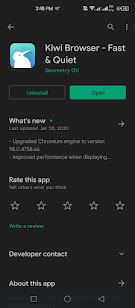
1. Play ストアから Kiwi Browser をダウンロードして開きます。
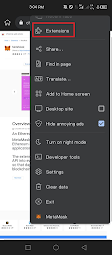
2. 右上隅にある 3 つの点をタップし、[拡張機能]を選択します。
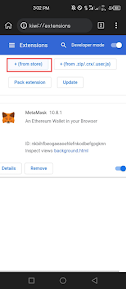
3. (+ストアから) をクリックして Chrome ウェブストアにアクセスするか、単純に Chrome ウェブストアを検索してアクセスします。
4. 拡張機能が見つかったら、[Chrome に追加]をクリックします。選択を確認するかどうかを尋ねるポップアップ メッセージが表示されます。 「OK」をクリックして拡張機能を Kiwi ブラウザにインストールします。
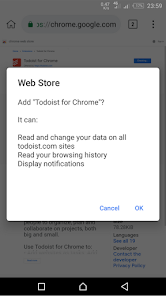
5. ブラウザで拡張機能を管理するには、右上隅にある 3 つの点をタップします。次に、[拡張機能]を選択して、インストールされている拡張機能のカタログにアクセスし、数回クリックするだけで無効化、更新、または削除できます。
Chrome 拡張機能は Android にインストールする必要がありますが、すべてが動作するという保証はありません。 Google Chrome 拡張機能は Android デバイス用に最適化されていないためです。
エンドは言った
すべての人に最適な 10 個の Chrome 拡張機能のこのリストが、適切な Chrome 拡張機能を選択するのに役立つことを願っています。さまざまなカテゴリーの人々のニーズに機能を適応させた後、拡張機能を選択します。また、どの拡張機能が一番気に入っていますか、コメント欄で教えてください