新しい Samsung Galaxy スマートフォンをセットアップするときは、通常、Samsung カレンダーと Google カレンダーの 2 つのオプションのどちらかを選択します。 Google カレンダーは複数のプラットフォームで動作するため、より魅力的に見えるかもしれませんが、私の意見では、Samsung カレンダーが最良の選択である 3 つの主な理由から、私は依然として Samsung カレンダーを好みます。
その他のカスタマイズ方法
イベントをさらに好みに合わせてカスタマイズ
Google カレンダーを使用すると、さまざまな方法でビューをカスタマイズできますが、好みに合わせてエクスペリエンスを調整することに関しては、依然として Samsung カレンダーがトップにあります。 Samsung カレンダーを並べると、より詳細な制御が可能になります。
Google カレンダーの主なカスタマイズ オプションは、各カレンダーの色を変更することです。楽しい名前が付けられた豊富な色から選択できますが、カスタマイズは主にそこで終わります。
一方、Samsung Calendar では、カレンダーだけでなく、個々のイベントやアラートについてもより詳細なカスタマイズが可能です。これらのオプションは、視覚的な小さな調整から、スケジュールをより個人的かつ柔軟に整理できる詳細な調整まで多岐にわたります。
カレンダーのテーマを変更する
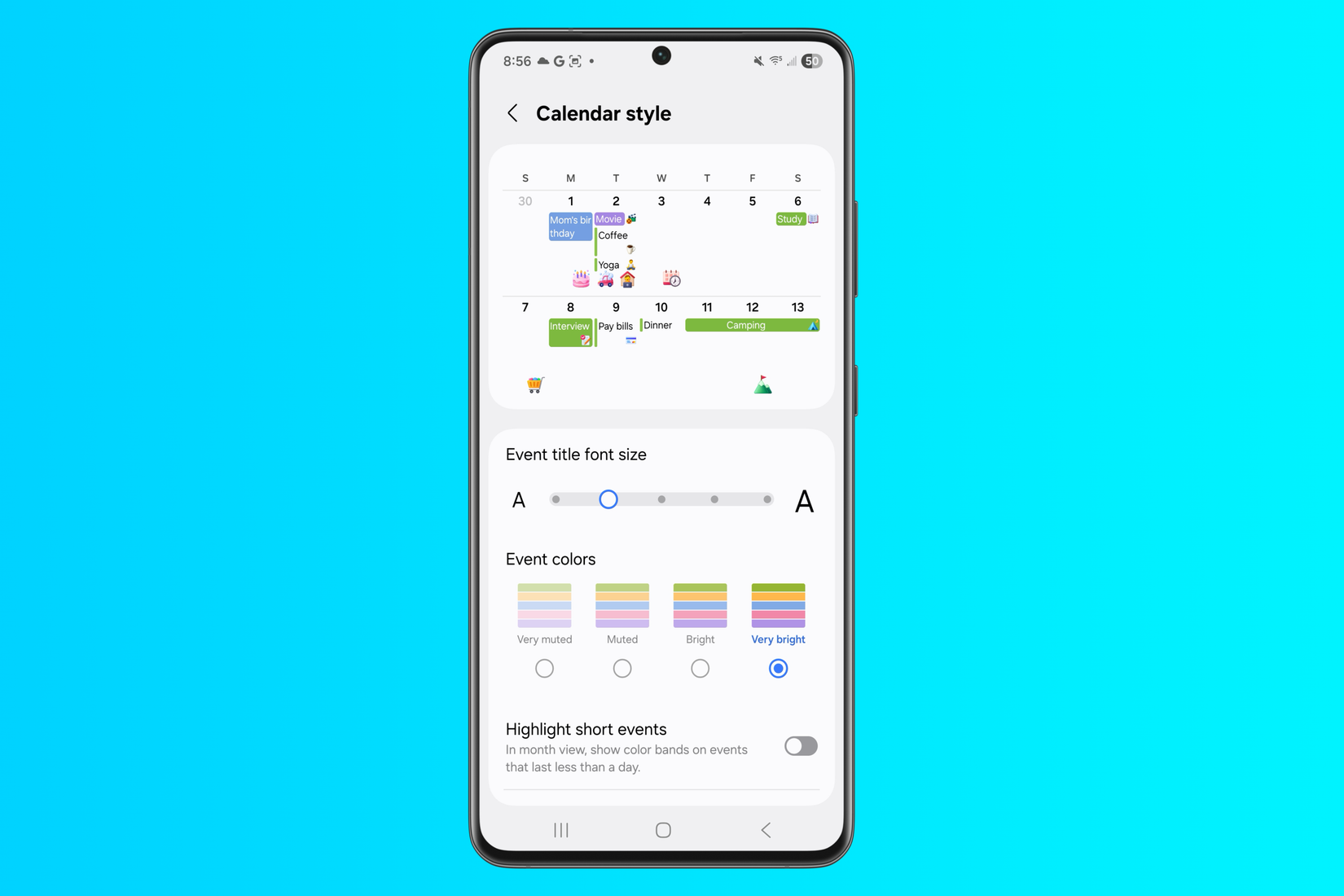
まず、カレンダーの全体的な外観と情報の表示方法をカスタマイズできます。これには、カレンダー ビューでのテキストの表示方法から、イベントの色がどのように太字または控えめに見えるかまで、すべてが含まれます。

また、フォント サイズや、月全体のレイアウトを表示するときにイベント テキストがカーブするかどうかなどの細かい詳細を調整することもできます。これらは小さな変更のように見えるかもしれませんが、アプリの操作方法や好みに合わせてカスタマイズする方法に顕著な違いをもたらします。
アラートの背景をカスタマイズする
カスタマイズできるもう 1 つの領域は、アラートとリマインダーです。厳密にはカレンダーのイベントではありませんが、リマインダーはアプリのエクスペリエンスに直接組み込まれています。

これらのアラートは 2 つの方法でカスタマイズできます。1 つは 5 つのプリセット グラデーション背景から選択する方法、もう 1 つは背景として独自の写真を使用する方法です。
カスタマイズ オプションは非常に最小限ですが、それでもアラートの背景をカスタマイズできるのは便利です。アラートが画面全体を占めるため、遠くからでもリマインダーを目立たせることができるため、背景として写真を追加する場合に便利です。
絵文字を使ってイベントをブランド化する
Samsung カレンダーを目立たせるもう 1 つの方法は、イベントの絵文字を使用することです。細かいことのように思えるかもしれませんが、イベントに絵文字を追加すると、完全なタイトルや説明を読まなくても、一目でイベントを識別しやすくなります。

たとえば、ブリーフケースの絵文字を仕事の会議の横に配置したり、学生の場合は鉛筆の絵文字を授業の横に配置したりできます。個人的には、天気が暖かくなってから、友達との予定にアイスクリームの絵文字を追加して、カレンダー上ですぐに見つけられるようにしました。
正直に言うと、私がこの方法でイベントを企画し始めたのはつい最近ですが、自分のスケジュールをより早く理解するのに本当に役立ちました。これは、カレンダーが混雑し始めて、タイトルが完全に表示されなくなった場合に特に当てはまります。
気象情報が入手可能
イベント予測がどのようになっているかを簡単に確認する方法
たまり場など、何かを計画するときに知りたい最も重要な情報の 1 つは、天気がどうなるかです。天気が良くなると、この情報の価値が高まり、より多くの屋外アクティビティが予定されます。

だからこそ、私はカレンダーの月ごとのビューで天気を確認するのが大好きです。これをオンにすると、天気予報を表すシンプルな天気の絵文字を通じて、今後の状況をすぐに確認できるようになります。たとえば、晴れの日には太陽のアイコンが表示され、雨の日には雨のアイコンが表示されます。
特定の日の天気情報をさらに表示したい場合は、その日をタップするだけで、最高気温や最低気温などの詳細が表示されます。ただし、カレンダーには今後 7 日間の天気予報のみが表示されるため、過去の日付やそれより遠い日の天気情報は表示されません。

カレンダーのイベントのほとんどは約束と会議ですが、その週のイベントを計画する際には、内蔵の天気予報機能が依然として役立ちます。たとえば、友達とプールの日を計画したい場合、カレンダーをすぐにチェックして、どの日が一番天気が良いかを確認できます。
これにより、時刻や予報を比較するためだけに天気アプリとカレンダー アプリを頻繁に切り替える必要がなくなります。小さな機能のように思えるかもしれませんが、友人や家族との計画がより便利になりました。
ゴミは命の恩人です
ゴミ箱は無いよりはあったほうが良い
重要な情報を扱うときは、常にセーフティネットを用意しておくことをお勧めします。そうすれば、誤って何かを削除してしまった場合でも、元に戻すことができます。

これが、私が Samsung Calendar のゴミ箱機能を信頼する理由の 1 つです。イベントを誤って削除してしまった場合でも、イベントをゴミ箱に移動して復元することができます。
驚くべきことに、Samsung Calendar にはモバイル版のこの機能が含まれていますが、Google Calendar には含まれていません。 Google カレンダーはデスクトップではゴミ箱を提供しますが、モバイルではその機能はどこにも見つかりません。
![デスクトップ版の Google カレンダーの[設定]ドロップダウン メニューにある[ゴミ箱]オプション。](https://static0.howtogeekimages.com/wordpress/wp-content/uploads/2026/05/img_5143.jpeg?q=49&fit=crop&w=500&dpr=2)
私にとって、これは非常に便利な機能です。カレンダーがイベント、予定、リマインダーでいっぱいになると、誤って間違ったエントリを削除してしまいやすくなります。
このため、ガベージ コレクターを使用すると、記憶からイベントを再作成したり、すべての詳細を正しく覚えているかどうかを心配したりする必要がなくなります。頻繁に使用する機能ではないように思えるかもしれませんが、必要なときには、あると便利です。

ただし、ほとんどのゴミ箱システムと同様、削除されたアイテムは永久にそこに残るわけではないことに注意してください。 Samsung カレンダーでは、完全に削除される前に 30 日間復元できます。
Googleカレンダーもまだいいよ
これは、Google カレンダーが悪いカレンダー アプリであると言っているわけではありません。私が見逃している機能の 1 つは、主に携帯電話に依存するのではなく、ラップトップでカレンダーを簡単に表示および編集できることです。
Samsung のカレンダー イベントを別のカレンダー サービスと同期することで表示できますが、モバイルとデスクトップの両方で同じアプリ エクスペリエンスを使用できることを好みます。
とはいえ、Samsung Calendar の方が、私がカレンダー アプリに求めるものや、スケジュールの管理方法によく合っています。これから何が起こるかを知るだけでなく、将来のイベントを計画するときに全体像を把握するのにも役立ちます。