Smart Answers AI が作成したサマリー
要約すれば:
- PCWorld では、システムの速度低下を回避し、ハードウェアの寿命を延ばすために、約 30 分かかる毎月の PC メンテナンス ルーチンを紹介しています。
- このチェックリストには、パスワードの変更、10% の SSD 空き容量の維持、ダスト フィルターの掃除、重要なファイルの外部ドライブへのバックアップなどの重要なタスクが含まれています。
- このプロアクティブなアプローチにより、重大な問題が防止されると同時に、一貫したメンテナンスによって起動時間、ブラウザのパフォーマンス、およびシステム全体の信頼性が向上します。
私には、何年もかけて完成させた PC の掃除ルーチンがあります。
定期的なドライバーの更新、古いファイルやアプリのクリーンアップ、物理的なクリーンアップを組み合わせた低頻度のアプローチにより、数年ごとにシステムの遅さに悩まされる必要もなくなり、ひどく古いためにドライバーの問題を修正する必要もなくなりました。さらに良いことに、コンピューターを高速に動作させるのにかかる時間は毎月 30 分程度です。
私はこの習慣について信心深いふりをするつもりはありません。場合によっては6週間ごと、あるいはそれ以上に延長されることもあります。
しかし、私は定期的にシステムをメンテナンスするように気を付けています。ここは私が仕事をしたり、遊んだり、くだらない YouTube ビデオを見たりする場所なので、当然のことながら、正しく保つことにはお金がかかります。ここでは私が行っていることと、あなたが自分で行うことを検討できることを示します。
すべてのアップデートを実行する
アップデートに関する通知リマインダーにすべて対処するのは面倒な作業なので、少なくともすべてのアプリ、ドライバー、OS が最新であることを確認しておけば、その手間を省くことができます。
しかし、それはリマインダーの煩わしさだけではありません。ゲームのパフォーマンスの問題、奇妙な黒い画面エラー、ランダムなクラッシュ、および一般的なシステムの不安定性の多くは、古いアプリやドライバーに原因がある可能性があります。
ジョン・マーティンデール / ファウンドリ
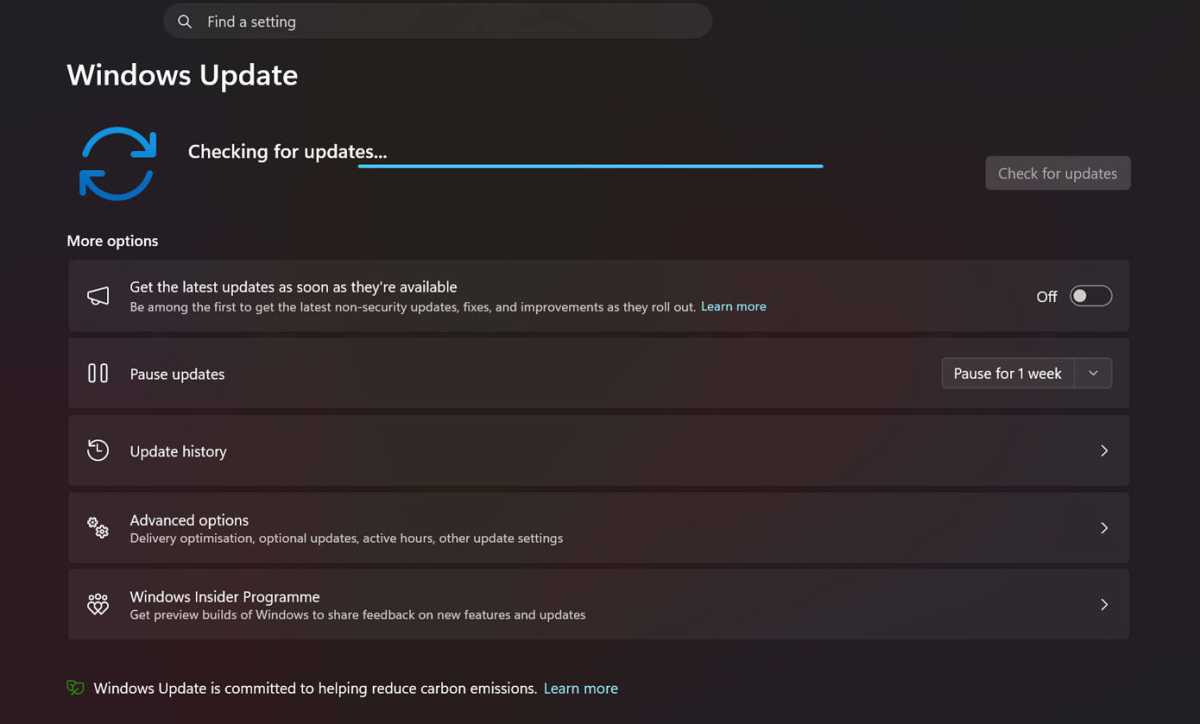
AMD、Intel、Nvidia はグラフィック カード/GPU のドライバーのアップデートを定期的にリリースするため、月に 1 回アップデートを確認することをお勧めします。新しいドライバーの更新直後に修正プログラムがリリースされる場合もあるため、新しいアプリやゲームで問題が発生した場合は、ドライバーを簡単に更新することで問題が解決する可能性があります。
チップセットドライバーを更新することも価値があります。すべて AMD システムでは、これを Radeon ソフトウェアで直接行うことができ、簡単です。 Windowsのアップデートも。セキュリティ更新だけではありません。場合によっては、パフォーマンスの向上や新機能が得られることもあります (これは、Microsoft がその月に Copilot で行ったことだけを意味しているわけではありません)。
BIOS/UEFI ファームウェアも無視しないでください。確かにアップグレードする必要はありません それ 毎月ですが、半年ごと、または少なくとも年に 1 回は確認してください。安定性を向上させ、PC を再び新品のように感じさせるために何ができるかに驚かれるでしょう。
ストレージを管理する
最近の SSD は非常に大きいため、突然 2 TB が足りなくなるまで、次から次へと新しいものをインストールするのが簡単です。ただし、最新の SSD では十分な空き容量がないとパフォーマンスが低下する可能性があるため、何をインストールしたか、どのくらいの容量が残っているかを認識しておくことは重要です。
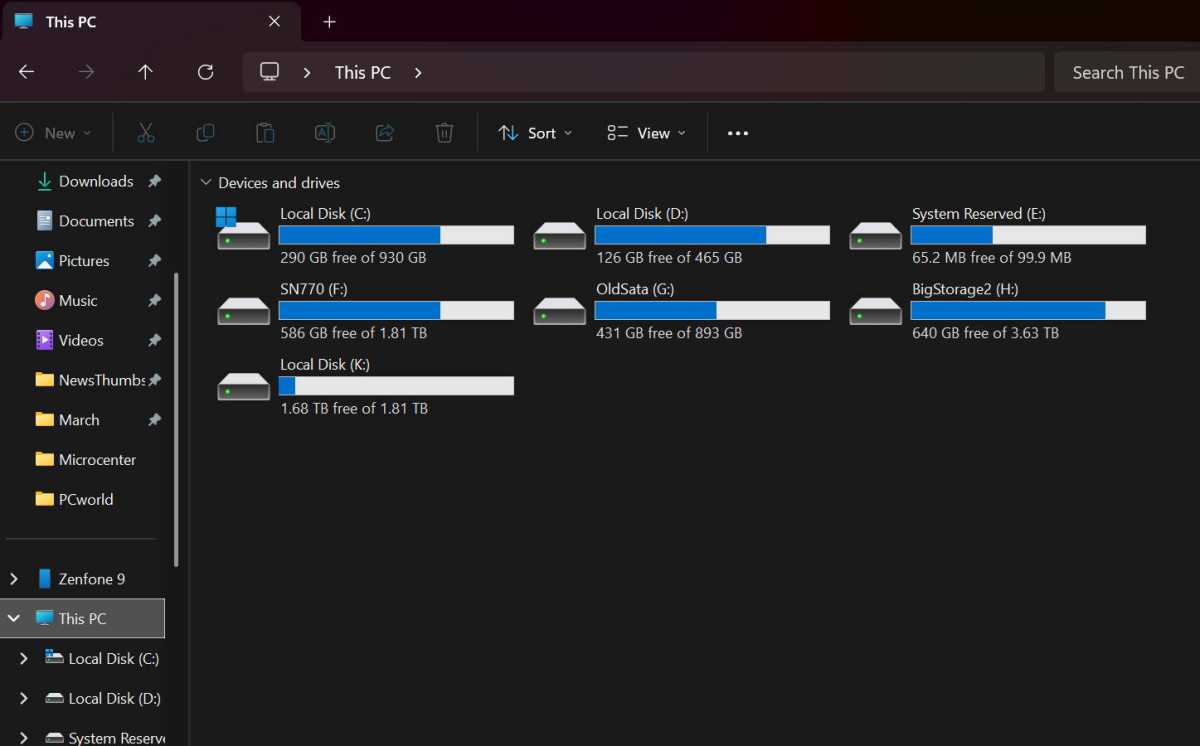
オーバープロビジョニングは以前ほど重要ではありませんが、コントローラーが効率的にデータを移動できるように、SSD に少なくとも 10% の空き容量があることを確認することは価値があります。これは、NAND フラッシュ セルの寿命を延ばすのにも役立ちます (つまり、SSD の寿命が長くなります)。このしきい値に近づいた場合は、一部のアプリ、ゲーム、ファイルを削除して空き容量を増やしてください。
ジョン・マーティンデール / ファウンドリ
毎月の清算のために、SSD を調べて、いっぱいになりすぎているものがないかどうかを確認します。存在する場合は、ゲームを移動するか (Steam を使用するとこれが非常に簡単になります)、しばらく使用していないものを削除します。
また、スタートアップ アプリを調べて (Windows 検索で「スタートアップ」を検索)、Windows を起動するたびに最近インストールしたもので不要なものがないかどうかを確認します。スタートアップ アプリケーションのリストをまばらにしておくと、Windows が迅速に起動します。
ブラウザをクリアする
Web サイトやオンライン サービスで問題が発生した場合、最初に誰かにアドバイスしますか? 「ブラウザのキャッシュをクリアしてください!」それでも、どれくらいの頻度で自分でやりますか?
すべてのパスワードを再入力し、キャッシュされていない Web サイトが読み込まれるのを待つのはいつも面倒だったので、私はこれをよく無視していました。しかし、最新のパスワード マネージャーと高速インターネット接続を利用すれば、定期的にパスワード マネージャーを使用しない言い訳は本当にあるのでしょうか?
すべてのブラウザーを毎月クリアすると、ブラウザーが正常に動作し続けることができ、数か月または数年にわたるキャッシュとデータの蓄積を回避できます。ストレージスペースを解放する e ブラウザを常に最新の状態に保ちます。

鋳物工場
古いブックマークも必ず削除してください。これらはすぐに積み重なり、整理されたブックマーク バーがアイコンの乱雑な状態になってしまい、必要なものを見つけるために常にふるいにかけなければなりません。少なくともそれらに適切にタグを付けて、カスタムフォルダーに委任してください。
最後に、ブラウザの拡張機能を確認してください。古い拡張機能が失われ、更新されず、セキュリティ ホールが残ることがあります。データを保護するには、一般的に拡張子の数は少ない方が良いです。
これをすべて行うのは、 みんな メインのブラウザだけでなく、ブラウザも同様です。他のアクティビティに使用されるバックアップ ブラウザーは無視されがちですが、多くの場合、メイン ブラウザーよりもクリーンな状態にしておく価値があります。これは、ほとんどのユーザーが軽視しがちな PC メンテナンス作業の 1 つです。
いくつかのパスワードを変更する
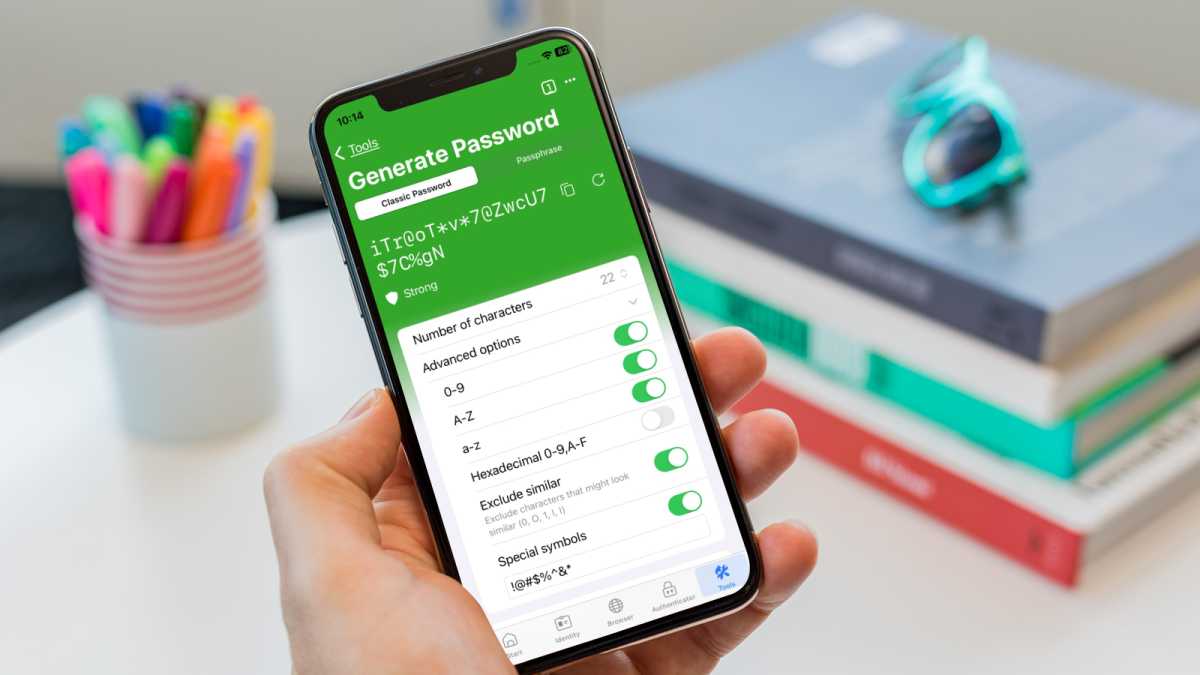
パスワードマネージャーを使用していますか?良い!これはアカウントを安全に保つための優れた方法であり、すべてを記憶する必要がなく、数百もの固有のパスワードを簡単に保存できるようになります。
しかし、パスワード マネージャーに保存されているパスワードをどのくらいの頻度で変更しますか?ほとんどの人は、システム管理者によって強制されない限り、これを実行しません。しかし、たとえそれが絶対的な痛みであっても、そうすべきです。
マーティン・キャサリー / ドミニク・トマシェフスキー
ただし、作業をずらしてやれば、煩わしさを軽減できます。変える代わりに みんな パスワードは時々変更しますが、月に数件しか変更しないかもしれません。サインインしている最も重要なサイト、アプリ、サービスのリストを作成し、リストを下に向かって進んで、年末に少なくとも 1 回はそれぞれを変更します。
毎月いくつかのパスワードを変更すると、いつも後回しにしていたこの面倒な作業がなくなり、非常に実行可能になります。このヒントは、クラウド同期の利便性を利用せずにオフラインのパスワード マネージャーを使用している人にとって特に重要です。ログイン認証情報がデータ侵害で盗まれるまで待って変更しないでください。
すべてクリア
「すべて」をクリーンアップする必要はありませんが、PC を物理的にクリーンアップすることは、PC を最高の動作状態に保つのに大いに役立ちます。 1 か月に 1 回、ダスト フィルターを掃除し (底部の電源用のフィルターも忘れないでください)、6 か月に 1 回、ファン ブレードと広い内部表面を布で拭きます。
掃除機をかけるのを忘れずに その周り これにより、ほこりが PC に付着するのを防ぐことができます。水冷ラジエーターまたはコンパクトな空冷クーラーをお持ちの場合は、圧縮空気を不均一に素早く吹き付けると、高密度のフィンが汚れや破片を吸い込みすぎて冷却効果が阻害されるのを防ぐことができます。
デジタル春の大掃除のために、デスクトップ アイコンをスリム化するか、PC にコピーしたものを一時的な場所にデカントすることを検討してください。ゴミ箱やダウンロードフォルダーを空にすることも検討してください。最終的にはあらゆる種類のがらくたでいっぱいになる可能性があります。また、毎年、Windows PC をリセットして徹底的にクリーンアップする必要があります。
バックアップを作成する
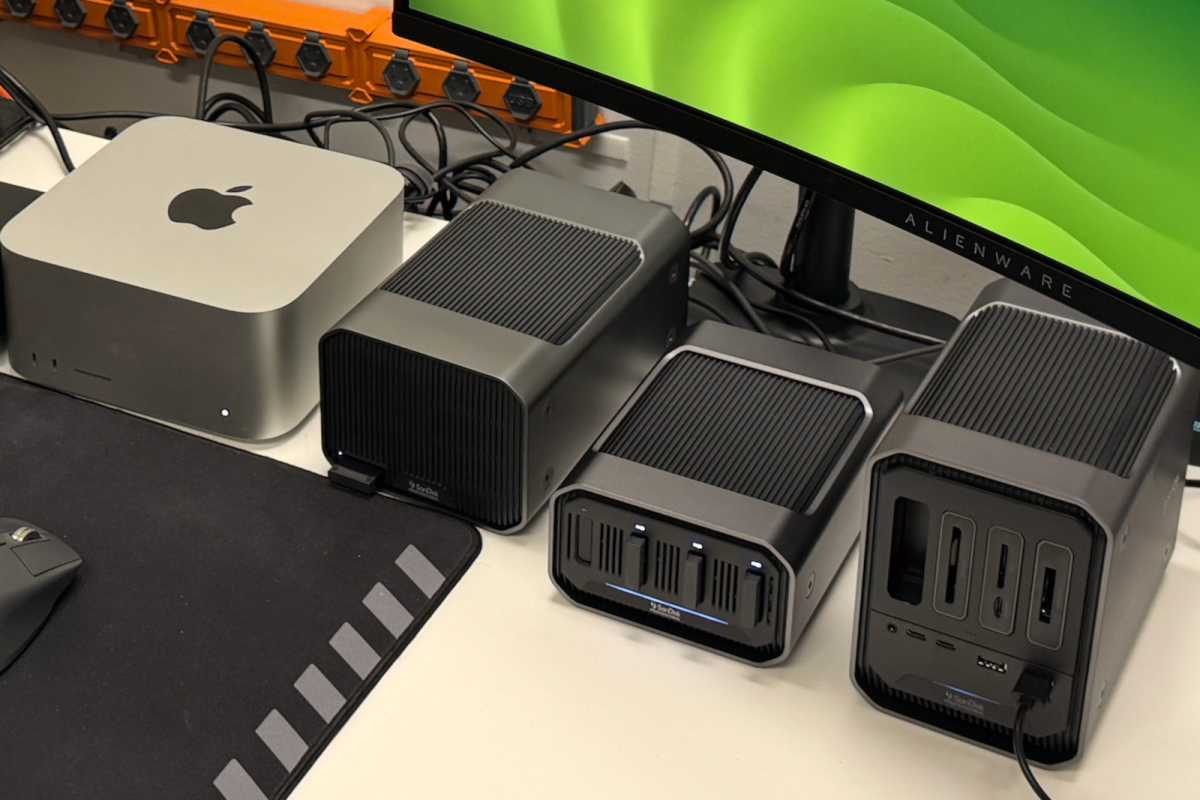
私は BackBlaze のようなサービスを使った継続的なバックアップの大ファンですが、大量のデータを継続的にバックアップしたくない場合は、最も重要なものをセカンダリ ドライブ (さらに良いのは外部ドライブやクラウド ストレージ) にバックアップするだけで良い習慣になります。
チアゴ・トレヴィサン / IDG
その月に使用した仕事のドキュメント、他のデバイスから PC にコピーした個人的な写真やビデオ、Steam や他のゲーム バックアップ サービスでは動作しない古いゲームのセーブデータなどはすべてバックアップする価値があります。それは、大切なものを失った瞬間に、やっておけばよかったと思うような退屈な作業だ。
私はかつて、友人の大切な誕生日の写真のコピーだけが保存されていた古いハードドライブに間違った電源コードを差し込んでしまいました。私のミスのせいで、それらは永久に消えてしまいました。それ以来、バックアップを取っています すべて。たとえそれが退屈だったとしても、それは本当にやる価値があります。毎月の掃除ルーチンの一部にすると、より耐えやすくなります。
さらに読む: これらの無料アプリで PC の状態をチェックしてください