Google アカウントには、Google マップの自宅の住所や Gmail の仕事用メールから、Google フォトの家族の写真や Google チャットの個人的な会話まで、多くの重要な情報が保存されている可能性があります。 Google であっても、誰もそのデータにアクセスできないようにする必要があります。
他人があなたのアカウントにアクセスする可能性を最小限に抑えるために、Google はどの Web ブラウザでも使用できるセキュリティ チェック ツールを作成しました。設定やメニュー画面に圧倒されることなく、セキュリティ監査を迅速かつ簡単に実行し、潜在的な問題を警告します。
Web ブラウザで Google にサインインしている場合は、このページからセキュリティ チェック ツールにアクセスできます。または、Google アカウント ページで[セキュリティとサインイン]をクリックして見つけることもできます (レビューが上部に表示されます)。
デバイスとログイン
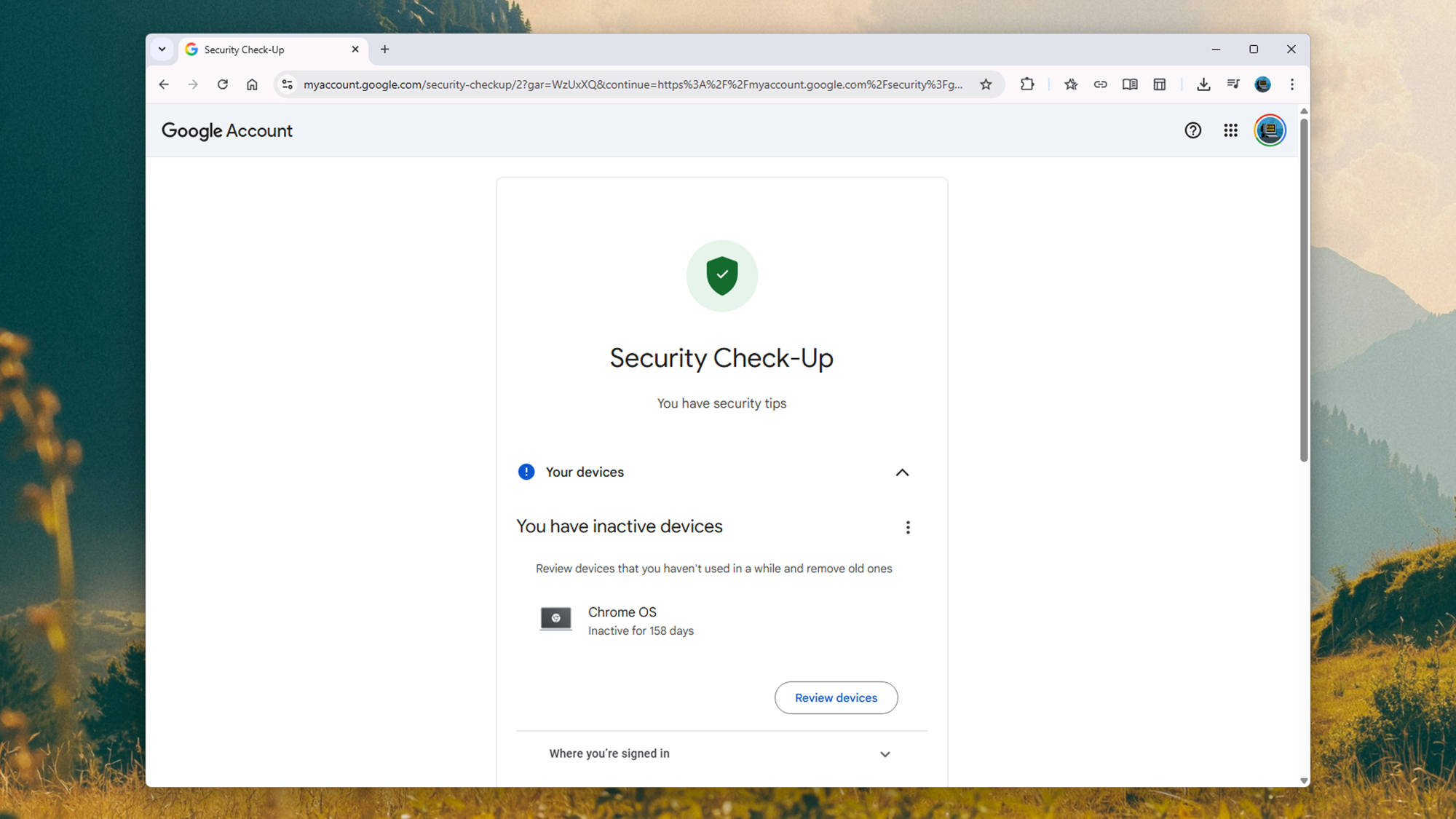
セキュリティ チェックでは、特定された緊急の問題について警告が表示されますが、関連する問題があるかどうかに関係なく、各セクションを順番に進めることができます。まず、Google にログインしているデバイスを以下で確認できます。 あなたのデバイス。また、場所、オペレーティング システム、最後に使用した時刻もリストされます。
ここに見覚えのないものがある場合、またはもう所有していないデバイスがある場合は、リモートでアカウントから切断できます。ここで注意することが最善です。実際に正規品であるデバイスを誤って切断し、まだ使用している場合、最悪の事態は、そのデバイスに再度サインインする必要があることです。
それから、 ログインとリカバリ セクションには、アカウントへのアクセス方法に関する重要な情報が含まれているため、すべてが正しく、最新であることを確認してください。たとえば、代替のメール アドレスと電話番号の確認を求められる場合があります。これらは、何らかの理由でアカウントからログアウトした場合に Google が使用する重要な (そして信頼できる) 通信チャネルになります。
現在、多くのデバイスでパスコードが使用されており、PIN コードや指紋などを使用してアカウントにアクセスします。ここで設定したパスキーのリストを確認することもできます。デバイス リストと同様に、問題となる可能性のあるもの (認識できない認証など) が見つかった場合は、パスキーを取り消すことができます。
それで、あなたは持っています パスワードが保存されました Android および Google Chrome を使用してサインイン資格情報を Google アカウントに保存している場合は、保存されているパスワードがここに表示されます。パスワードが繰り返されているか、強度が十分でない場合、Google は警告を発します (通常、パスワードが十分に長くないか複雑でないことが原因です)。
ナビゲーションとアクティビティ
○ セーフ ブラウジング セキュリティ チェック セクションは、特に Chrome ブラウザのユーザーを対象としており、危険なサイトや拡張機能に対する追加の予防的な保護を提供します。ただし、Google とのより高いレベルのデータ共有も必要であり (ユーザーのアクティビティをチェックできるため)、脅威を認識することに自信がある人にとっては制限が厳しいと感じる可能性があるため、選択はあなた次第です。
開ける 最近のセキュリティ活動過去 28 日間に Google アカウントで行われたすべてのセキュリティ関連アクティビティの詳細なリストが表示されます。これには、サインインしたデバイスや回復した削除されたデータ (ハッカーが試みる可能性のあるもの) などのアクティビティが含まれます。ここで疑わしいものがあれば、Google に報告できます。
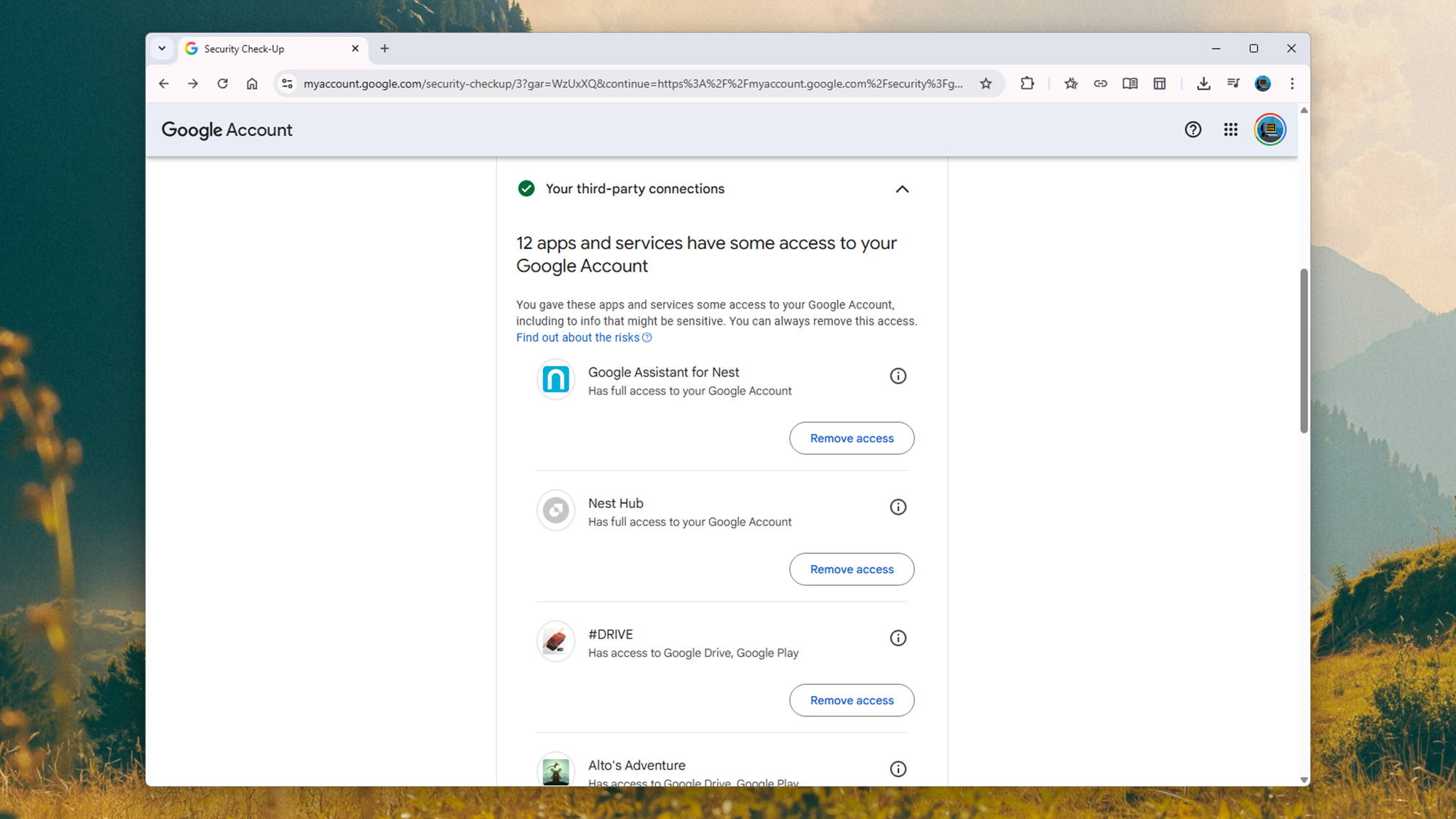
低い サードパーティとのつながりGoogle と何らかの関係があるアプリ、サイト、サービスが表示されます。たとえば、Google 資格情報を使用してサインインしたり、Google フォト アカウントを管理するために使用したユーティリティを使用したりする場合があります。 Google 製のスマート ホーム デバイスもここに表示される場合があります。
ルールは接続されたデバイスの場合と同じです。そこにあるべきではないものが表示された場合は、リンクを解除できます。問題のアプリまたはサイトは、あなたの Google アカウントとそのデータにアクセスできなくなります。再度使用する必要がある場合は、接続を再度承認する必要があります。このリストを定期的にチェックして、定期的に使用しなくなった古いサービスが削除されていることを確認することをお勧めします。
Googleのセキュリティチェックの最後の部分は、 Gmailの設定ここから、ブロックした電子メール アカウントやサインインした電子メール アカウントを表示したり、変更したりできます。何か正しくない点が見つかった場合は、変更を加えることができます。それが完了すると、セキュリティチェックが完了し、Google アカウントは以前よりもはるかに安全になるはずです。

2025 PopSci 新しい最高のもの