Windows と Linux PC を持っているからといって、プラットフォームごとにまったく異なるツールセットが必要になるわけではありません。多くのアプリはシームレスなクロスプラットフォーム エクスペリエンスを提供し、ソフトウェアを再学習する手間をかけずに生産性を確保します。ここでは、Windows と Linux の両方でスムーズに動作する 7 つのアプリを紹介します。
スチーム
結局のところ、Valve には独自のディストリビューションがあります

Steam は、Windows と Linux の両方で利用できる最大のデジタル ゲーム配信プラットフォームです。 「Linux でのゲームはそれほどひどいものではない」という質問がある場合は、Steam Deck が Linux 上で動作することを言っておかなければなりません。つまり、Steam Deck と互換性のあるゲームは、必要なハードウェアがあれば、Linux PC でも動作します。
Steam デッキでどのようなゲームが利用できるかわからない場合は、ProtonDB を確認してください。 Windows 専用の多くのタイトル (AAA を含む) は、Proton 互換性レイヤーを使用して Steam Deck、つまり Linux 上で実行されます。ネイティブ Linux サポートを提供するゲームも増えています。
Windows と Linux で同じ Steam アカウントを使用すると、ゲーム ライブラリが 2 つのシステム間で確実に共有されます。また、ゲームが Steam クラウドをサポートしている場合、ゲームのセーブ ファイルは両方のデバイス間で同期されます。ただし、Steam クラウドをサポートしていないタイトルの場合は、セーブ ファイルを手動で転送してゲームの進行を続行できます。 Linux のファイル構造は Windows とは異なるため、保存したファイルをコピーして正しいディレクトリに貼り付けるようにしてください。
不一致
ビデオ通話、チャット、画面共有など

Discord は機能満載のコミュニケーション プラットフォームで、特定のトピックや興味を中心に組織されたコミュニティ (サーバー) を作成して参加できます。元々はゲーマー向けに設計されましたが、現在はスタートアップから愛好家など、あらゆる種類のコミュニティが繁栄する汎用プラットフォームです。
Discord の最も優れている点の 1 つは、プレイしているゲームや聞いている曲をブロードキャストできることです。これにより、メディアの好みを共有する他のユーザーとの自発的なつながりが促進されます。 Discord を使用して友達とウォッチ パーティーを開催することもできます。
Windows と Linux のユーザーは、両方のプラットフォームでほぼ同じユーザー エクスペリエンスを得ることができますが、Linux で画面を適切に共有するには追加の調整が必要な場合があることに注意してください。さらに、会話は Windows システムと Linux システムの間でシームレスに送信されます。
Linux に Discord をインストールするにはいくつかの方法があることに注意してください。個人的には、公式リポジトリから入手可能なものを使用するのではなく、Flatpak (または必要に応じて Snap) 経由で Discord をダウンロードすることをお勧めします。 Ubuntu と Arch の公式リポジトリから入手可能なバージョンを見つけました。少しバグがある可能性がありますが、Flatpak と Snap を使用すると、よりスムーズです。
信号
あらゆるデバイスで安全なメッセージング
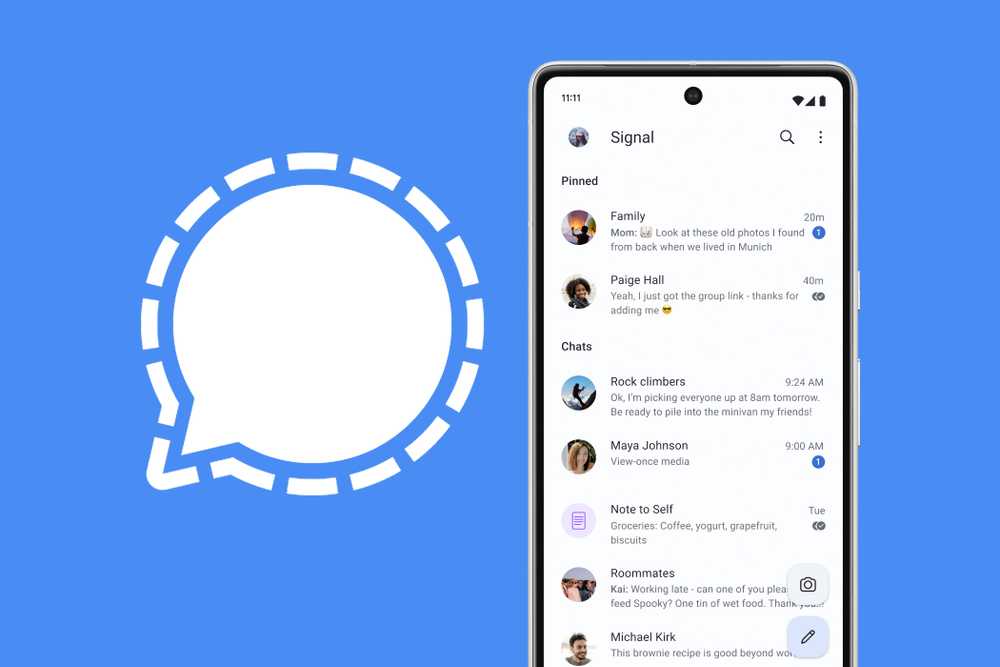
コミュニケーションに関して言えば、機密情報を扱っている場合、またはプライバシーを向上させたい場合は、Signal が最適です。エンドツーエンドの暗号化されたメッセージング、通話、ファイル共有を提供します。また、コミュニティ体験が必要な場合は、Signal で最大 1000 ユーザーのグループを作成することもできます。
現在、Signal は完全にクロスプラットフォームであり、携帯電話 (Android または iPhone) で使用するのが理想的です。ただし、会話をデスクトップで行いたい場合、長いメッセージを書いたり、PC からファイルを共有したりする必要がある場合は、Windows と Linux の両方で完全なデスクトップ アプリケーションにアクセスすることもできます。すべてのデバイス間で同じアカウントに接続して同期することができ、チャット履歴、プライバシー機能、通知設定は完全に同期されます。
スポティファイ
ジャムをポンプで汲み上げる

Spotify は、最高ではないにしても、クロスプラットフォームの音楽ストリーミング サービスの 1 つです。携帯電話、スマートウォッチ、ゲーム機、スマート スピーカーなどはもちろん、Windows と Linux の両方で利用できます。音楽を聴きたい場合、特に新しい音楽を発見したい場合は、どこにいても Spotify が対応します。
お気に入りの曲やカスタム プレイリストはすべて Linux および Windows システムとシームレスに同期され、同じ機能とユーザー エクスペリエンスも得られます。 Spotify では、接続されているすべてのデバイスを検出し、すべてのデバイスでの音楽ストリーミングを制御できるようになります。つまり、デバイス上で Spotify がすでに実行されている限り、Windows PC から Linux PC で曲を開始したり、その逆も可能です。シームレスなエクスペリエンスを実現するために、Spotify がシステムとともに自動的に起動するように設定することをお勧めします。
GIMP
最も人気のある Photoshop の代替品
GIMP はオープンソースの画像操作アプリケーションであり、Adobe Photoshop に代わる最良の無料代替アプリケーションの 1 つです。 GIMP は無料であるにもかかわらず、数多くの優れた機能が満載されたプロ仕様のツールであり、Photoshop の競争相手となるにふさわしいものです。基本および中間の画像編集ニーズのほぼすべてを簡単に処理できます。
現在、GIMP は無料のオープンソース (FOSS) ツールであり、ほぼすべての Linux ディストリビューションにネイティブであり、通常はデフォルトでインストールされます。それ以外の場合は、ディストリビューションの公式ソフトウェア ストアからインストールできます。 Windows では、インストールは他のアプリケーションと同じくらい簡単で、実質的に同じユーザー エクスペリエンスが期待できます。システム ライブラリやフォントに違いが現れる場合がありますが、それらがコア機能に影響を及ぼすことはほとんどないため、トラブルシューティングではなく創造性に集中できます。
黒曜石
あなたの第二の脳
Obsidian は、強力なクロスプラットフォームのメモ作成アプリです。無料で、すべてのメモをローカルに保存します。マークダウン形式を使用してすばやくメモを取り、メモを他のメモと相互接続してつながりを作り、相互接続されたメモからなる独自の Wikipedia 、つまり第 2 の脳を作成できる可能性があります。
Obsidian の最も優れた点の 1 つは、必要に応じて軽量にしたり、機能を満載したりできることです。これは、数回クリックするだけで新しい機能を追加したり、メモ作成アプリの外観を変更したりできるプラグインとテーマの膨大なコレクションのおかげです。
現在、Obsidian の核となるエクスペリエンスは、Windows PC と Linux PC の間で同じです。設定とメモ データベースを同期したい場合は、有料サービスである Obsidian Sync プランを使用して同期できます。あるいは、Syncthing を無料のソリューションとして使用することもできますが、セットアップするには技術的な工夫が必要です。
ほぼすべての Web ブラウザ
Linux と Windows で同じブラウザを使用してブックマーク、パスワード、履歴を共有

使用するツールはすべて基本的に Web ツールであるため、ほとんどのユーザーは Web ブラウザにアクセスするためだけにオペレーティング システムを開きます。それがあなたなら、喜んで気づくはずです ほぼすべて Windows で利用できる Web ブラウザは Linux でも完全に動作します。はい、Microsoft Edge も Linux 上で動作します。主な例外は Arc ブラウザと、もちろん Safari です。
Chrome、Firefox、Edge などのすべての主要なブラウザでブラウザ プロファイルを設定できるようになりました。これを使用すると、ブラウザの履歴、パスワード、ブックマーク、拡張機能、テーマなどのすべての設定を Windows と Linux PC 間で同期できます。ただし、まれに、拡張機能が Windows に固有で Linux では意図したとおりに動作しない場合や、その逆の場合があります。
一貫性が鍵です
これら 7 つのアプリは、Windows と Linux を切り替えるときに個別のワークフローが必要ないことを証明しています。ゲーム、チャット、メモを取る、Web の閲覧など、これらのツールを使用すると、両方のオペレーティング システム間で一貫したエクスペリエンスが保証されます。